<div class="page-header with-image bleed">
            <picture>
            <img src="https://moecat.cc/wp-content/uploads/2024/10/64f814dd7f4a2.png" width="1920" height="400" class="feature-image wp-post-image" alt="" decoding="async" fetchpriority="high">
        </picture>
        <header class="post-header">
        <h1 class="post-title" style="">AI绘画入门</h1>
        <div class="post-metas">
                            <span>最后更新于 2024-10-16</span>
                                    <a href="https://moecat.cc/author/nicocat/">
                    <span class="meta-author">
                        <img alt='nicocat' src='https://weavatar.com/avatar/1aeca73a20d6fea54d81269e6bc00175745e013f9a221a1ccd9492e2ff726287?s=24&#038;d=mm&#038;r=g' srcset='https://weavatar.com/avatar/1aeca73a20d6fea54d81269e6bc00175745e013f9a221a1ccd9492e2ff726287?s=48&#038;d=mm&#038;r=g 2x' class='avatar avatar-24 photo avatar-small' height='24' width='24' loading='lazy' decoding='async'/>                        nicocat                    </span>
                </a>
                                <span>4518 次阅读</span>
                            </div>
    </header>
</div>

<p class="wp-block-paragraph">StableDiffusion快速入门手册：<a href="https://site.nicocat.cc/sdnote" target="_blank" rel="noreferrer noopener">SD note</a></p>


<p class="wp-block-paragraph">SD-webUI整合包，开箱即用的开源AI绘画工具包：<a href="https://www.bilibili.com/read/cv31254871/" target="_blank" rel="noreferrer noopener nofollow">https://www.bilibili.com/read/cv31254871/</a></p>


<p class="wp-block-paragraph">通过阅读<a href="https://site.nicocat.cc/sdnote/" target="_blank" rel="noreferrer noopener">SD note</a>，你可以初步了解Stable diffusion的使用方法，</p>


<p class="wp-block-paragraph">包括基本安装方法，运行需要的配置条件，环境、插件的管理，</p>


<p class="wp-block-paragraph">以及基本的使用webUI或者ComfyUI的生成图片的操作方法。</p>


<h3 class="wp-block-heading">入门配置</h3>


<p class="wp-block-paragraph">此处说明的是运行stable diffusion所需的推荐配置下限，但是越低的配置使用体验越差。<br></p>


<div class="wp-block-media-text has-media-on-the-right is-stacked-on-mobile"><div class="wp-block-media-text__content">
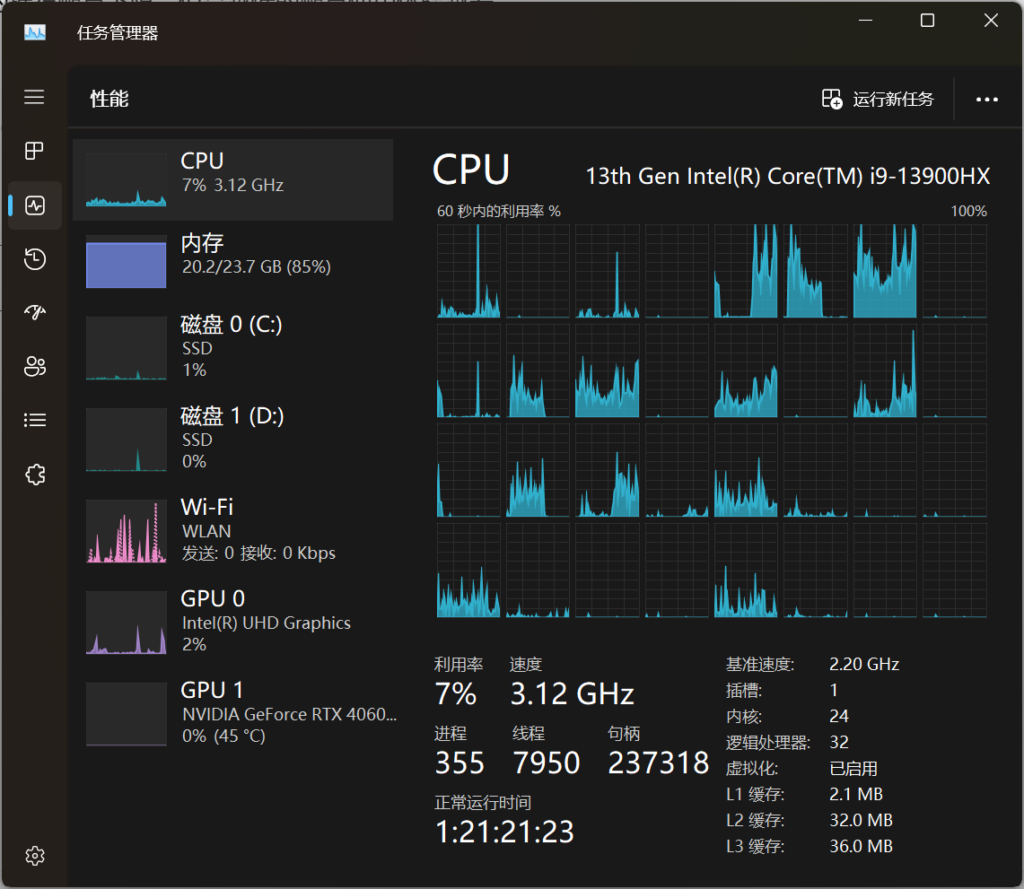
<p class="wp-block-paragraph"><strong>如何查看硬件配置</strong>？：<br>windows任务栏右键或者同时按住：windows键+左边的alt键+del（delete）键，<br>选择任务管理器<br>在性能栏你可以看到你的设备配置信息</p>
</div><figure class="wp-block-media-text__media"><img loading="lazy" decoding="async" width="1024" height="889" src="https://nicocat.cc/wp-content/uploads/2024/10/1730099678-image-1024x889.png" alt="" class="wp-image-346 size-full" srcset=" https://moecat.cc/wp-content/uploads/2024/10/1730099678-image-1024x889.png 1024w, https://moecat.cc/wp-content/uploads/2024/10/1730099678-image-300x261.png 300w, https://moecat.cc/wp-content/uploads/2024/10/1730099678-image-768x667.png 768w, https://moecat.cc/wp-content/uploads/2024/10/1730099678-image.png 1141w" sizes="auto, (max-width: 1024px) 100vw, 1024px" / title="AI绘画入门"></figure></div>


<p class="wp-block-paragraph"><strong>系统</strong>：windows10及以上</p>


<p class="wp-block-paragraph"><strong>硬盘</strong>：强烈建议使用SSD（任务管理器磁盘下方小字显示为SSD），HDD启动和加载耗时非常夸张</p>


<p class="wp-block-paragraph"><strong>运行内存</strong>：总和32GB以上，推荐内存大于16GB</p>


<p class="wp-block-paragraph"><strong>网络</strong>：此应用多使用国外网络设施，正常使用可能出现问题，建议通过合理的方式改善网络环境<br>且部分功能初次使用会下载大量大文件（模型），较慢的网速可能会降低使用体验</p>


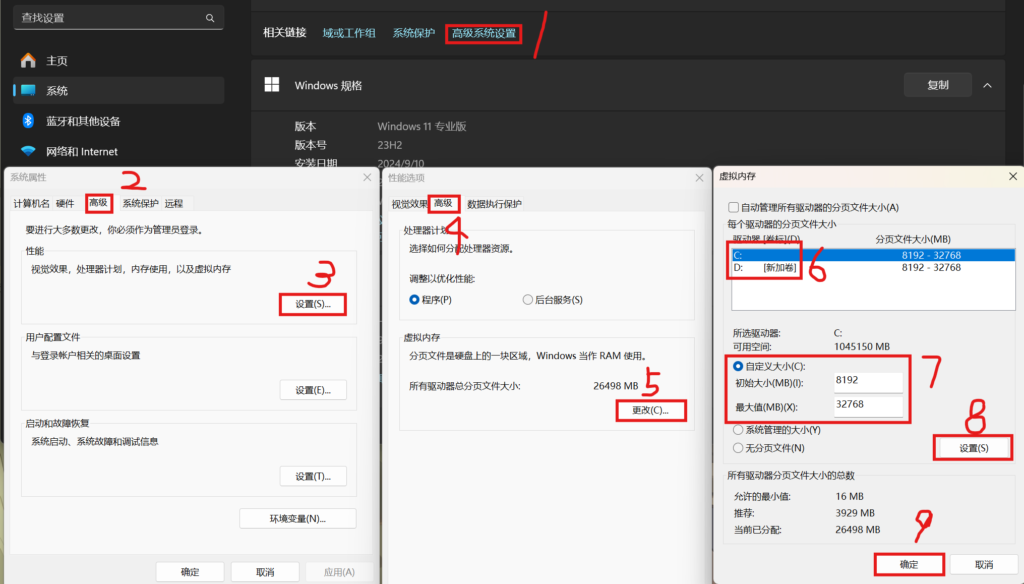
<p class="wp-block-paragraph">如果你任务管理器显示拥有的内存小于32G，建议设置相对较多的系统虚拟内存</p>


<p class="wp-block-paragraph">如何设置虚拟内存？：</p>


<figure class="wp-block-image size-large is-resized"><img loading="lazy" decoding="async" width="1024" height="584" src="https://nicocat.cc/wp-content/uploads/2024/10/1730100653-vrams-1024x584.png" alt="" class="wp-image-347" style="width:822px;height:auto" srcset=" https://moecat.cc/wp-content/uploads/2024/10/1730100653-vrams-1024x584.png 1024w, https://moecat.cc/wp-content/uploads/2024/10/1730100653-vrams-300x171.png 300w, https://moecat.cc/wp-content/uploads/2024/10/1730100653-vrams-768x438.png 768w, https://moecat.cc/wp-content/uploads/2024/10/1730100653-vrams-1536x876.png 1536w, https://moecat.cc/wp-content/uploads/2024/10/1730100653-vrams.png 2031w" sizes="auto, (max-width: 1024px) 100vw, 1024px" / title="AI绘画入门"></figure>


<ul class="wp-block-list">
<li>1、右键此电脑，选择属性打开系统信息，（或者右键开始，选择设置，选择系统，选择系统信息）</li>


<li>2、点击高级系统设置</li>


<li>3、找到性能栏，点击设置</li>


<li>4、找到高级栏、虚拟内存，点击设置</li>


<li>5、选择任意一个驱动器（比如C盘或D盘），选中自定义大小，填写初始大小和最大值，比如初始8192，最大32768，初始值越大理论内存防爆性能越高，但是不可以大于最大值</li>


<li>6、填写完后点击右边的设置，提示重启后生效就点击确定，然后重启，没有提示也重启</li>
</ul>


<p class="wp-block-paragraph">显卡：<br>强烈建议NVIDIA，NVIDIA&gt;AMD&gt;INTEL<br>NVIDIA建议使用20系起步，显存6GB为下限，越多越好<br>Nvidia rtx 2080ti 22GB能不能买？：不建议，体质和是否保修看店家良心<br></p>


<p class="wp-block-paragraph">下载所需的显卡驱动<br>Nvidia：<a href="https://developer.nvidia.com/cuda-downloads?target_os=Windows&amp;target_arch=x86_64" target="_blank" rel="nofollow noopener noreferrer">https://developer.nvidia.com/cuda-downloads?target_os=Windows&amp;target_arch=x86_64</a><br>根据系统选择10或者11，（windows10或者windows11）<br>local即完整包，下载后无需网络也可使用，network即在线安装包，使用时需全程联网<br>选择后最后点击download即可下载使用</p>


<p class="wp-block-paragraph">限于我的水平，我的教程全篇使用秋叶启动器整合包，如果你希望跟我一起使用案例入门，建议下载一份：<br><a href="https://www.bilibili.com/read/cv31254871/" target="_blank" rel="noreferrer noopener nofollow">【AI绘画】SD-WebUI 整合包</a></p>


<p class="wp-block-paragraph">如何解压？<br>下载7zip安装包并安装:<a href="https://mirrors.nju.edu.cn/7-zip/7z1604-x64.exe" target="_blank" rel="nofollow noopener noreferrer">从国内镜像下载</a><br>右键下载的整合包压缩包，找到打开方式，选择“选择其他应用”，选中“7-Zip File Manager”，选择始终即可<br>将压缩包内文件夹拖到你希望放置的地方即可，建议其他盘（如果你C盘空间不够了），桌面其实是在C盘的（严格来说是系统盘）</p>


<p class="wp-block-paragraph">输入解压密码？：复制粘贴秋叶文内所说即可，比如  原文：“最新解压密码：bilibili-秋葉aaaki”，那么解压密码就是：   bilibili-秋葉aaaki<br>复制粘贴进密码输入框即可</p>


<p class="wp-block-paragraph">我找到启动器要打开的文件夹太多了怎么办？：</p>


<p class="wp-block-paragraph">找到文件夹内的“A绘世启动器.exe”，右键，（windows11额外选择“显示更多选项”）选择“发送到”——“发送到桌面快捷方式”即可，然后你就可以看到桌面图标了</p>


<h3 class="wp-block-heading">启动器使用说明：</h3>


<p class="wp-block-paragraph">详细说明参照：<a href="https://site.nicocat.cc/sdnote/sd_launcher/" target="_blank" rel="nofollow noopener noreferrer">https://site.nicocat.cc/sdnote/sd_launcher/</a><br></p>


<p class="wp-block-paragraph">一些建议：</p>


<ul class="wp-block-list">
<li>初次使用请在高级选项中选择合适的<strong>“显存优化”</strong></li>


<li>为避免可能的常见黑图问题，建议在高级选项——计算精度设置中关闭“<strong>Vae模型半精度优化</strong>”</li>


<li>国内用户建议在设置——网络设置中打开全部<strong>镜像加速</strong>，或者配置自己的代理设置</li>


<li>HDD机械硬盘用户建议在高级选项中关闭“<strong>模型哈希计算</strong>”</li>


<li>低显存用户建议在高级选项中开启“<strong>使用共享显存</strong>”防止半途而废（CUDA out of memory错误），但是对于过长、夸张的时间需求（ETA）建议放弃</li>
</ul>